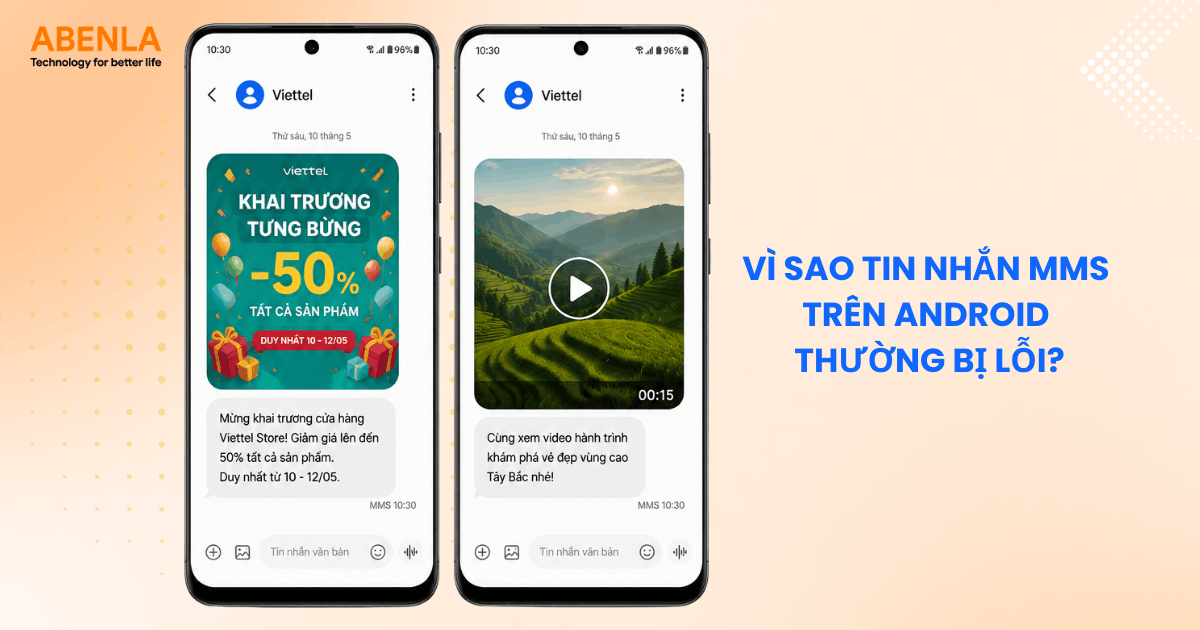
Tin nhắn MMS (Multimedia Messaging Service) cho phép người dùng gửi hình ảnh, video, âm thanh hoặc file đính kèm qua tin nhắn mà không cần dùng đến ứng dụng nhắn tin của bên thứ ba. Tuy nhiên, nhiều người dùng Android thường gặp tình trạng gửi tin nhắn MMS không thành công, tin nhắn bị treo ở trạng thái “đang gửi” hoặc báo lỗi liên tục. Bài viết này, Abenla sẽ giúp bạn hiểu rõ nguyên nhân và hướng dẫn từng bước khắc phục lỗi gửi tin nhắn MMS trên Android.
Vì sao tin nhắn MMS trên Android thường bị lỗi?
Khác với SMS chỉ gửi văn bản thuần túy qua kênh tín hiệu của nhà mạng, MMS cần sử dụng kết nối dữ liệu di động (mobile data) để truyền tải nội dung đa phương tiện thông qua giao thức riêng gọi là APN (Access Point Name). Chính vì cơ chế hoạt động phức tạp hơn SMS, tin nhắn MMS dễ gặp lỗi hơn khi có bất kỳ trục trặc nào liên quan đến kết nối mạng, cấu hình thiết bị hoặc dung lượng file gửi đi.
Một số nguyên nhân phổ biến nhất khiến không gửi tin nhắn MMS trên Android bao gồm:
-
Thiết bị không bật kết nối dữ liệu di động.
-
Cấu hình APN sai hoặc bị thiếu.
-
Dung lượng file đính kèm vượt quá giới hạn cho phép của nhà mạng.
-
Ứng dụng nhắn tin gặp lỗi hoặc bộ nhớ đệm bị đầy.
-
Sim chưa đăng ký hoặc chưa kích hoạt dịch vụ MMS.
-
Thiết bị đang ở chế độ máy bay hoặc tín hiệu sóng yếu.
-
Phần mềm hệ thống Android hoặc ứng dụng nhắn tin đã lỗi thời.
Vì sao tin nhắn MMS trên Android thường bị lỗi?
Cách khắc phục lỗi gửi tin nhắn MMS trên Android
1. Kiểm tra kết nối dữ liệu di động trên điện thoại
Vì MMS bắt buộc phải truyền qua kết nối dữ liệu di động (không phải Wi-Fi), bước đầu tiên cần kiểm tra là đảm bảo dữ liệu di động đang được bật.
-
Vào Cài đặt (Settings) → Mạng và Internet (Network & Internet) → Dữ liệu di động (Mobile Data).
-
Bật công tắc dữ liệu di động nếu đang tắt.
-
Nếu điện thoại đang kết nối Wi-Fi, hãy thử tắt tạm thời Wi-Fi để buộc thiết bị dùng dữ liệu di động khi gửi MMS, vì một số máy không tự động chuyển sang dữ liệu di động khi đang có Wi-Fi.
2. Kiểm tra và cấu hình lại APN
APN sai hoặc thiếu là một trong những nguyên nhân phổ biến nhất khiến MMS không gửi được. Để kiểm tra:
-
Vào Cài đặt → Mạng và Internet → Mạng di động (Mobile Network) → Tên điểm truy cập (Access Point Names – APN).
-
Kiểm tra xem APN của nhà mạng đã được cấu hình đúng hay chưa, đặc biệt là các trường liên quan đến MMS như MMSC, MMS proxy và MMS port.
-
Nếu không chắc chắn về thông số chính xác, nên liên hệ tổng đài chăm sóc khách hàng của nhà mạng để được cung cấp cấu hình APN chuẩn.
-
Sau khi cập nhật, nên khởi động lại thiết bị để cấu hình mới có hiệu lực.
3. Kiểm tra dung lượng file đính kèm
Mỗi nhà mạng thường giới hạn dung lượng tối đa cho một tin nhắn MMS, phổ biến trong khoảng từ 300KB đến 1MB tùy nhà cung cấp dịch vụ. Nếu file ảnh hoặc video đính kèm vượt quá giới hạn này, tin nhắn sẽ không thể gửi đi.
-
Thử nén ảnh hoặc video trước khi gửi, hoặc chọn chất lượng thấp hơn ngay trong ứng dụng nhắn tin nếu có tùy chọn.
-
Nếu cần gửi file dung lượng lớn, nên cân nhắc sử dụng các ứng dụng nhắn tin OTT (Zalo, Messenger, WhatsApp) thay vì MMS truyền thống.

Kiểm tra dung lượng file đính kèm
4. Kiểm tra dịch vụ MMS đã được kích hoạt trên SIM hay chưa
Với một số nhà mạng hoặc gói cước, dịch vụ MMS có thể chưa được kích hoạt mặc định. Người dùng nên liên hệ tổng đài nhà mạng để xác nhận SIM đang sử dụng đã được đăng ký và kích hoạt tính năng gửi nhận MMS hay chưa.
5. Xóa bộ nhớ đệm và dữ liệu ứng dụng nhắn tin
Nếu ứng dụng nhắn tin mặc định gặp lỗi do bộ nhớ đệm bị đầy hoặc dữ liệu ứng dụng bị lỗi, việc xóa cache có thể giúp khắc phục:
-
Vào Cài đặt → Ứng dụng (Apps) → chọn ứng dụng nhắn tin đang sử dụng (Messages, Tin nhắn…).
-
Chọn Bộ nhớ (Storage) → Xóa bộ nhớ đệm (Clear Cache).
-
Nếu vẫn không khắc phục được, có thể thử Xóa dữ liệu (Clear Data), tuy nhiên cần lưu ý thao tác này có thể xóa lịch sử tin nhắn đã lưu trên máy.
6. Khởi động lại thiết bị
Đây là bước đơn giản nhưng thường mang lại hiệu quả bất ngờ, giúp làm mới lại toàn bộ kết nối mạng và tiến trình đang chạy ngầm trên thiết bị, khắc phục các lỗi tạm thời liên quan đến kết nối MMS.
7. Kiểm tra chế độ máy bay và cường độ tín hiệu
Đảm bảo thiết bị không đang bật chế độ máy bay (Airplane Mode). Ngoài ra, nếu đang ở khu vực sóng yếu hoặc mất kết nối dữ liệu di động, MMS cũng sẽ không thể gửi đi thành công. Nên thử di chuyển đến khu vực có tín hiệu ổn định hơn để gửi lại.
8. Cập nhật phần mềm hệ thống và ứng dụng nhắn tin
Các lỗi phát sinh từ phiên bản phần mềm lỗi thời cũng là nguyên nhân khiến MMS gặp trục trặc. Nên kiểm tra và cập nhật:
-
Phiên bản Android lên bản mới nhất qua Cài đặt → Hệ thống (System) → Cập nhật phần mềm (System Update).
-
Ứng dụng nhắn tin đang sử dụng lên phiên bản mới nhất qua Google Play Store.
9. Đặt lại cài đặt mạng
Nếu đã thử tất cả các cách trên mà vẫn không khắc phục được, có thể thử đặt lại toàn bộ cài đặt mạng về mặc định:
-
Vào Cài đặt → Hệ thống → Đặt lại tùy chọn (Reset Options) → Đặt lại Wi-Fi, dữ liệu di động và Bluetooth.
Lưu ý rằng thao tác này sẽ xóa toàn bộ thông tin kết nối Wi-Fi đã lưu và cấu hình mạng tùy chỉnh, nên cần chuẩn bị mật khẩu Wi-Fi để kết nối lại sau khi thực hiện.
10. Liên hệ nhà mạng
Nếu đã thực hiện đầy đủ các bước trên mà tin nhắn MMS vẫn không gửi được, rất có thể vấn đề nằm ở phía hạ tầng nhà mạng hoặc SIM đang sử dụng gặp sự cố. Trong trường hợp này, nên liên hệ trực tiếp tổng đài chăm sóc khách hàng của nhà mạng để được kiểm tra và hỗ trợ xử lý.
Một số lưu ý giúp hạn chế lỗi MMS trong tương lai
-
Luôn đảm bảo dữ liệu di động được bật khi cần gửi MMS, đặc biệt nếu thiết bị đang kết nối Wi-Fi.
-
Hạn chế gửi file ảnh, video dung lượng quá lớn qua MMS, nên cân nhắc dùng ứng dụng nhắn tin OTT cho các file nặng.
-
Thường xuyên cập nhật phần mềm hệ thống và ứng dụng nhắn tin để tránh các lỗi phát sinh từ phiên bản cũ.
-
Sao lưu lại cấu hình APN chuẩn của nhà mạng để dễ dàng khôi phục khi cần thiết lập lại.

Một số lưu ý giúp hạn chế lỗi MMS trong tương lai
Lỗi không gửi tin nhắn MMS trên Android thường xuất phát từ một số nguyên nhân phổ biến như kết nối dữ liệu di động chưa bật, cấu hình APN sai, dung lượng file vượt giới hạn hoặc ứng dụng nhắn tin gặp trục trặc. Hy vọng những thông tin trên từ Abenla sẽ giúp bạn khắc phục được lỗi gửi MMS.
Xem thêm:
- Thuê Tổng Đài Nhắn Tin Ở Đâu Uy Tín? Hướng Dẫn Chọn Dịch Vụ Phù Hợp
- SMS là gì? Ứng dụng SMS giúp doanh nghiệp tăng trưởng
- MMS là gì? Điểm khác nhau giữa tin nhắn MMS và SMS
Thông tin liên hệ:
Công ty TNHH ABENLA
-
Địa chỉ: Số 3, đường 7A, CX Bình Thới, Phường 8, Quận 11, HCM
-
Hotline: 028 66808866
-
Email: info@smsthuonghieu.com